新規のお問い合わせ
- 問い合わせをしたい製品のヘルプセンターに移動し、上部にある「お問い合わせ」をクリックします。
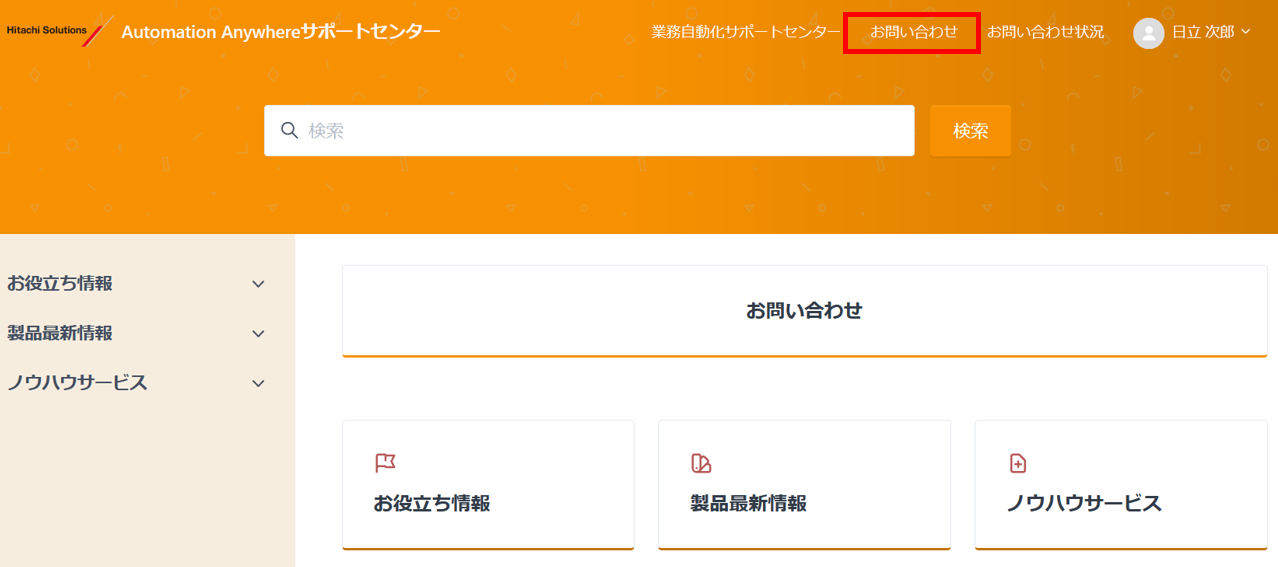
- 問い合わせをしたい内容に応じて、問合せフォームを選択します。
以下を参考に選択してください。
# 問合せフォーム 説明 1 本サイトに関する問い合わせ 業務自動化サポートセンターに関する使い方の質問など 2 Automation Anywhere 問い合わせ Automation Anywhere製品に関するお問い合わせ
※契約の状況によって利用できないことがあります。3 Workato お問い合わせ Workato 製品に関するお問い合わせ
※契約の状況によって利用できないことがあります。
4 RPAツール 問い合わせ RPAツールに関するお問い合わせ
※契約の状況によって利用できないことがあります。5 BPOサービスの各種申請 BPOサービスでの各種申請
※契約の状況によって利用できないことがあります。6 ユーザ作成リクエスト 業務自動化サポートセンターへのユーザ追加のリクエスト 7 ユーザ削除リクエスト 業務自動化サポートセンターからユーザ削除のリクエスト 8 管理者変更リクエスト 業務自動化サポートセンターの管理者変更のリクエスト - 各問い合わせの入力フォームに従って、お問い合わせ内容を記入します。
選んだ問い合わせフォームによって入力項目は異なります。入力項目については、入力項目の下に表示される説明を参考に入力してください。以下は、各問い合わせフォームで共通する入力項目です。
件名
「件名」には、問合せや申請の概要を記入します。
「件名」を入力すると、おすすめの記事が表示されます。
問い合わせしたい内容に近い記事がある場合は、タイトルをクリックすることで記事を表示することができます。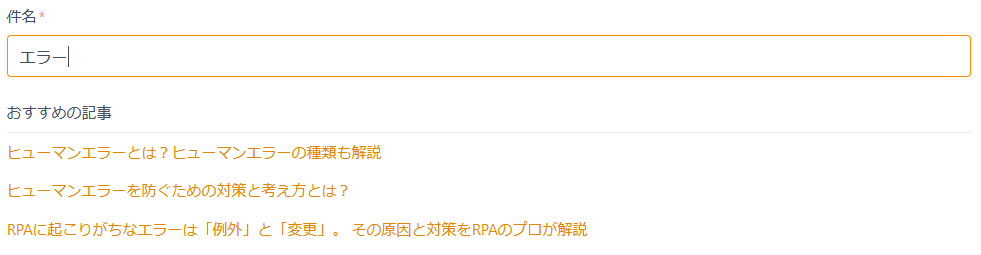
説明
「説明」には、具体的な問合せや申請の内容を記入します。
「説明」に入力した文字列に対しては、「引用」や「コードブロック」の装飾を指定することができます。ログファイルや、メッセージ文の引用などの際に利用ください。
また、「画像の挿入」が可能です。説明の中で、エラー時の画面やエラーメッセージなどの画面キャプチャ―を挿入することができます。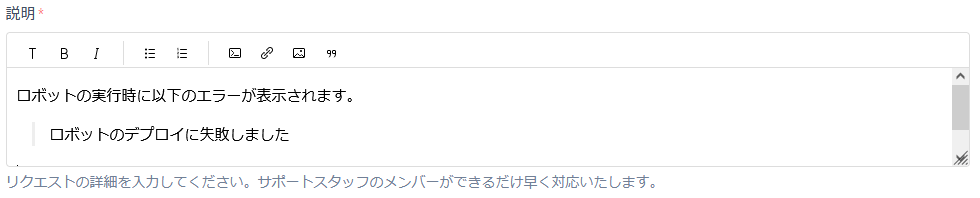
CC
「CC」には、問い合わせのやり取りを同報したい方(※)のメールアドレスを指定することで、他の方と問合せの状況を共有することができます。※登録済みユーザに限られます。
組織 (自アカウントが複数の組織に所属している場合に表示されます)
「組織」では、自分が所属している組織の中から、どの組織として問い合わせを登録するかを選択します。問い合わせの内容は、選択した組織の他のアカウントからも参照できるため、問い合わせの際は適切な組織を選択してください。
添付ファイル
「添付ファイル」では、ログファイルや関連する資料を添付することができます。添付できるファイルは1ファイルあたり最大50MBまでです。50MBを越えるファイルは、ファイルを分割して登録してください。
- 問い合わせ内容の記入が終わったら「送信」ボタンをクリックします。
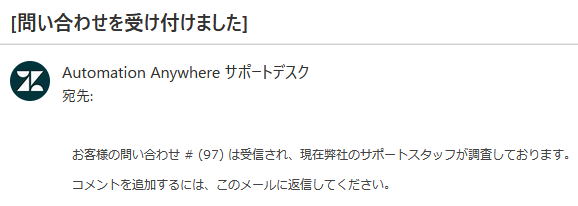
- お問い合わせが受け付けられたことをお知らせするメールが届きます。
お問い合わせへの回答確認・コメント追加
- 問い合わせに対してエージェントから回答があった場合、問合せを登録した方にメールが届きます。
メール本文で、エージェントからの回答内容を確認することができます。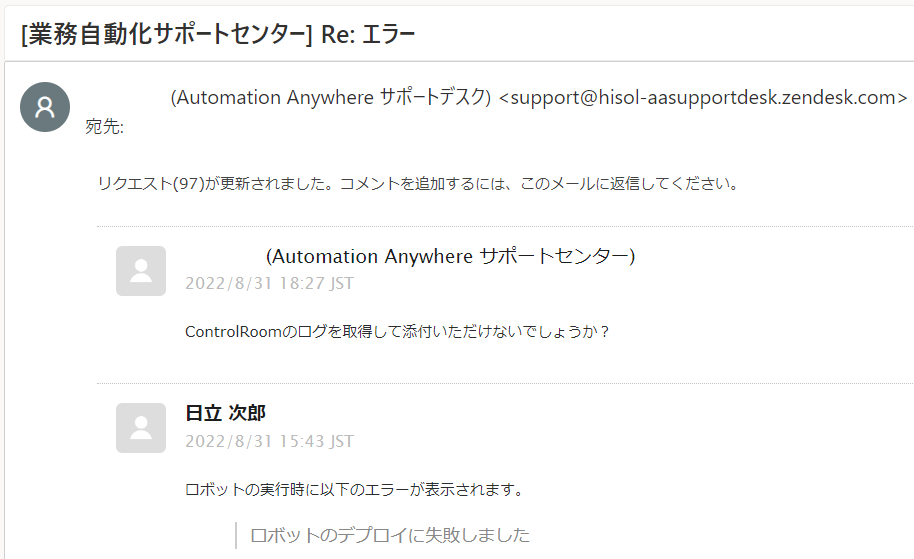
- エージェントの回答に対して、さらにコメントする場合には、以下の2つの方法があります。
(1)返信メールにてコメントする場合
(2)「お問い合わせ状況」からチケットにコメントする場合
(1)返信メールにてコメントする場合
-
- エージェントからの回答メールに対して、ご利用のメーラーの操作で、メールの返信を作成します。
メールの返信にて、通常のメールと同様に、エージェントに対してコメントを記入します。
必要に応じて、メールにファイルを添付することも可能です。
※メール返信にてファイルを添付する場合、添付できるファイルのサイズは最大7MBまでです。また、お客様の利用されているメール環境によっては、メールへのファイル添付や、添付可能なファイルサイズが制限されている可能性があります。メールへのファイル添付ができない場合や、大きなファイルを添付する必要がある場合は、『(2)「お問い合わせ状況」からチケットにコメントする場合』の手順でコメントを返信してください。 - メールを送信することで、エージェントにコメントを送信することができます。
- エージェントからの回答メールに対して、ご利用のメーラーの操作で、メールの返信を作成します。
(2)「お問い合わせ状況」からチケットにコメントする場合
-
- 問い合わせをした製品のヘルプセンターに移動し、上部にある「お問い合わせ状況」をクリックします。

- 「マイリクエスト」で、自分が過去に問合せをしたチケットの中から、コメントを返信したいチケットを選択します。
その他にも、「私がCCに入っているリクエスト」では、自分以外の人が問合せをしたチケットで自分がCCに入っているチケットを確認できます。「組織のリクエスト」では、自分が所属している組織の自分以外の人が問合せしたチケットを確認できます。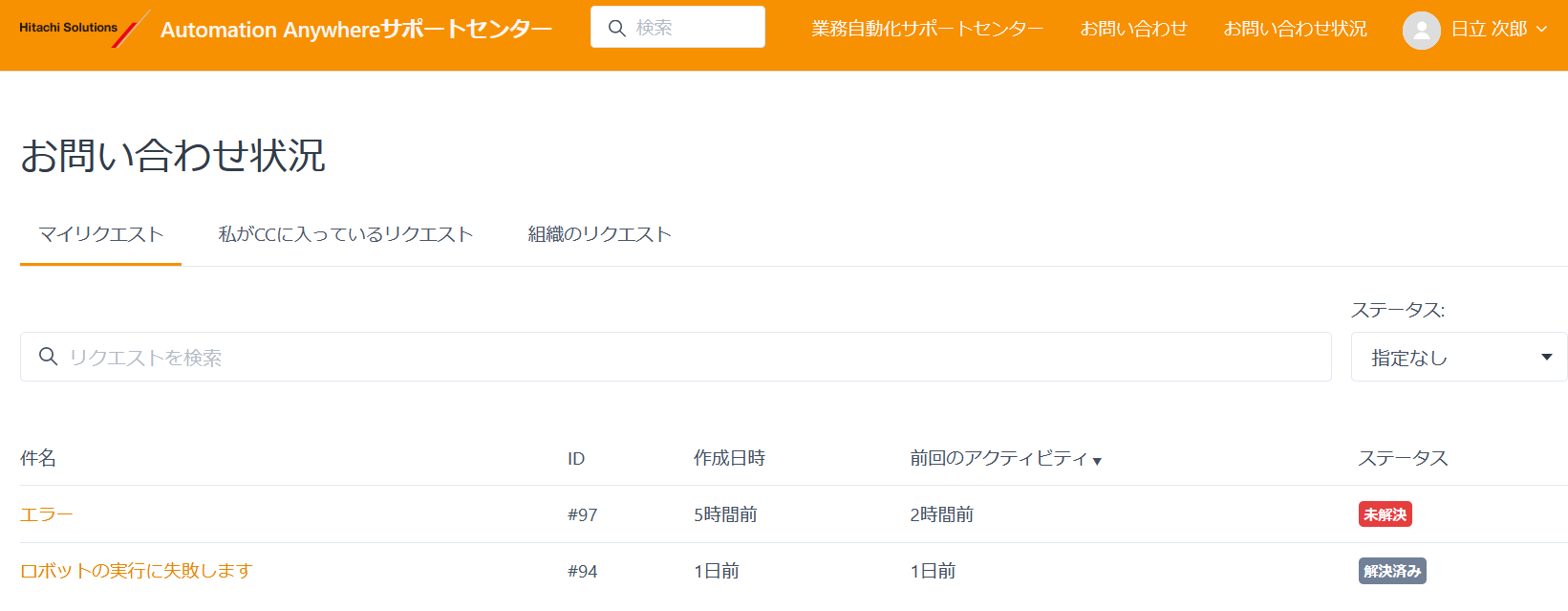
- チケットでのエージェントとのやり取りの流れを確認できます。
画面の最下部に表示されている入力フィールドにコメントを記入して、エージェントにコメントを送ることができます。
ファイルを添付する必要がある場合は、「ファイルを追加」をクリックするか、ファイルをドロップすることで、ファイルを添付できます。 - コメントを記入したら、「送信」をクリックします。
エージェントからの回答で、問い合わせしていた問題が解決した場合は、問題が解決した旨をコメントに記入して、「解決済みとして送信」をクリックします。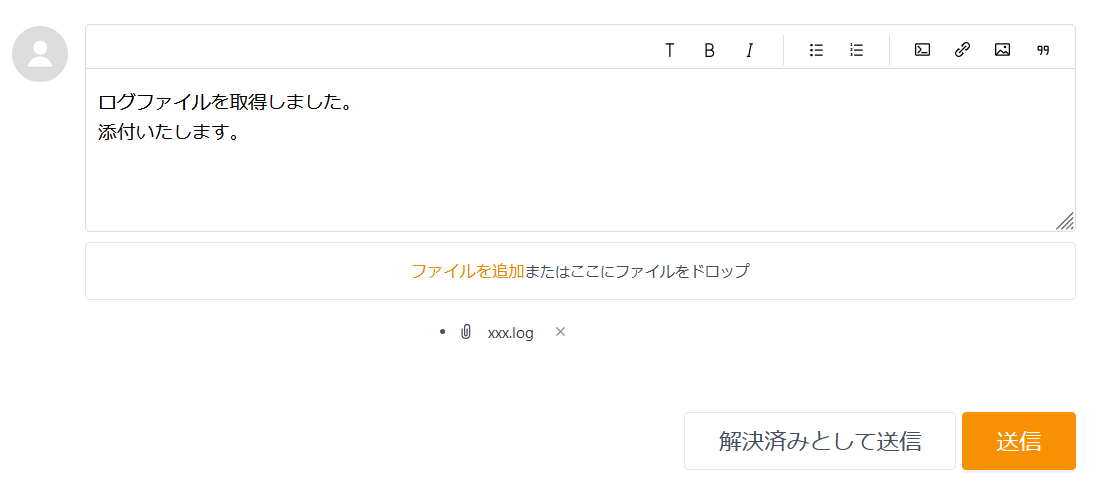
- 問い合わせをした製品のヘルプセンターに移動し、上部にある「お問い合わせ状況」をクリックします。
お問い合わせの自動クローズ
- お客様からのお問い合わせに対してエージェントが最後に返信してから7日の間、お客様からの返信がない場合、お客様にチケットの自動クローズを予告するメールが送信されます。
問題が解決されていない場合は、エージェントのコメントに対して返信をお願いします。
問題が解決された場合は、 (2)「お問い合わせ状況」からチケットにコメントする場合を参考に、問題が解決した旨をご連絡ください。 - お客様からのお問い合わせに対して、エージェントが最後に返信してから、お客様からの返信がないまま14日間が経過すると、お客様にチケットの自動クローズをお知らせするメールが送信され、チケットのステータスが自動的に「解決済み」に変更されます。
お問い合わせの終了
ステータスが「解決済み」のチケットは、お客様がコメントを返信することで、ステータスが「未解決」の状態に戻ります。もし、問題が解決していないことに気が付いた場合は、「解決済み」のチケットに対してコメントを返信して、エージェントとのやり取りを再開することができます。
チケットのステータスが「解決済み」になってから7日間が経過すると、チケットのステータスは自動的に「終了」に変更されます。ステータスが「終了」になったチケットについては、コメントを返信することができなくなります。この場合は、別途、新規のチケットとしてお問い合わせをお願いいたします。
お問い合わせ対応の評価
- チケットのステータスが「解決済み」に変更されると、お客様に対して今回のサポート対応の評価をお願いするメールが送信されます。
メール中の「満足」もしくは「不満足」のリンクをクリックすることで、今回のサポート対応についての評価をすることができます。フィードバックのご協力をお願いいたします。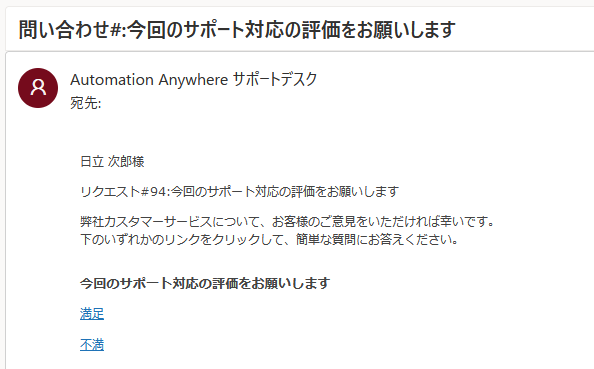
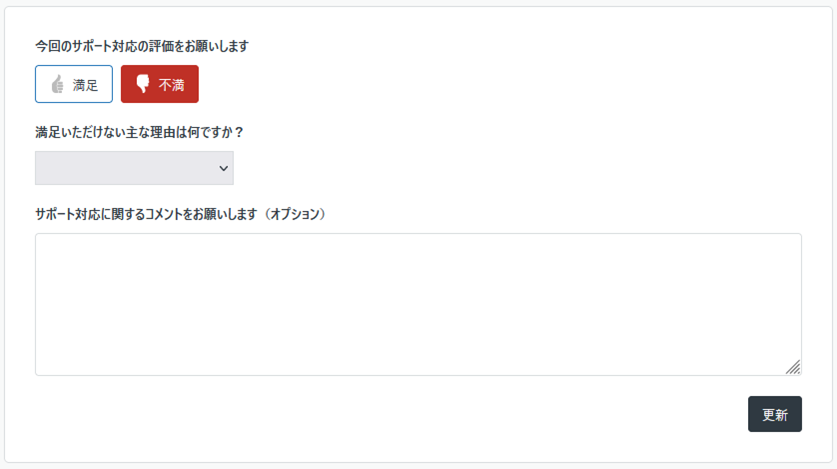
- 「不満」のリンクをクリックした場合は、さらに下記のような画面が表示されます。
今後のサポート対応の改善のため、満足いただけない理由やお客様のコメントの記入をお願いいたします。
記入後は、「更新」をクリックしてください。