業務自動化サポートセンターの利用
業務自動化サポートセンターのトップページを表示するには、以下のURLにアクセスします。
業務自動化サポートセンターのトップページはブックマークしておくことをお勧めします。
https://automation-support.hitachi-solutions.co.jp/hc/ja
もしくは、製品ごとのヘルプセンターのURLにアクセスすることで、製品のヘルプセンターの画面を直接表示することもできます。
業務自動化サポートセンターの構成
業務自動化サポートセンターは、下の図のように複数の「ヘルプセンター」と呼ばれるサイトで構成されています。
「ヘルプセンター」とは、サポート対象となる製品/サービスごとに用意されたナレッジや問合せのためのサイトです。
ログイン直後には、「業務自動化サポートセンター」のヘルプセンターが表示されています。
「業務自動化サポートセンター」のヘルプセンターでは、「業務自動化サポートセンター」そのものについてのノウハウが提供されます。
お客様は「業務自動化サポートセンター」のヘルプセンターから、製品ごとに用意された別のヘルプセンターに切り替えることで、各製品に関するノウハウを参照し、製品に対する問合せをすることが可能です。
※図中の箱がそれぞれ1つのヘルプセンターを表しています
サインイン
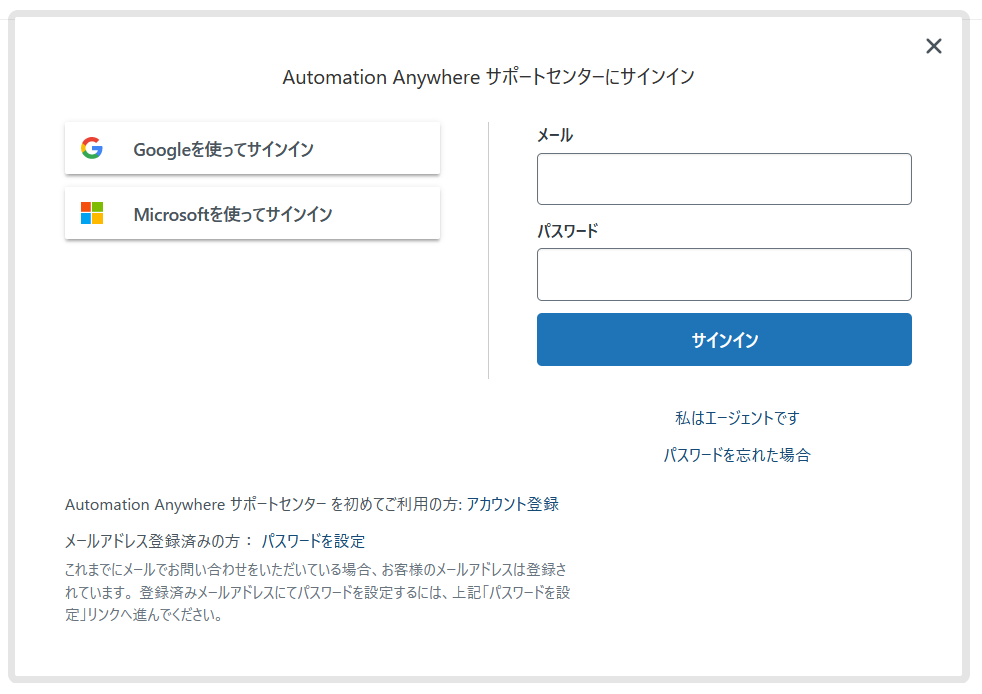
各製品のヘルプセンターにアクセスしようとすると、以下のようなサインイン画面が表示されることがあります。
サインイン画面が表示された場合は、ご自身のアカウントのメールアドレスとパスワードを入力して「サインイン」をクリックしてください。
もしくは、GoogleのアカウントやMicrosoftのアカウントをお持ちの場合は、「Googleを使ってサインイン」や、「Microsoftを使ってサインイン」をクリックすることで、それぞれのアカウント認証を利用してサインインすることができます。※セキュリティ強化により「Microsoftを使ってサインイン」は使用不可となりました。メールアドレスとパスワードでのサインインをご利用願います。
パスワードを忘れた場合
パスワードを忘れてしまった場合は、サインイン画面の「パスワードを忘れた場合」をクリックします。
表示される画面でメールアドレスを入力して「送信」をクリックします。
ヘルプセンター画面構成について
ヘルプセンターの画面構成を説明します。
製品ごとのヘルプセンターでは、以下の3つが追加で表示されます。
|
# |
項目名 |
説明 |
|
1 |
現在のヘルプセンター |
現在表示しているヘルプセンターです。 |
|
2 |
ヘルプセンター一覧 |
各製品のヘルプセンター一覧の選択メニューです。 |
| 3 |
検索フィールド |
キーワードを入力し、検索ボタンをクリックすることで、記事を検索することができます。 |
|
4 |
カテゴリーツリー |
カテゴリー、セクションで分類された記事が表示されます。 |
|
5 |
カテゴリ一覧 |
記事の最上位の分類であるカテゴリーの一覧が表示されます。 |
|
6 |
おすすめ記事 |
おすすめの記事の一覧が表示されます。 |
|
7 |
最近のアクティビティ |
最近動きのあった記事が表示されます。 |
|
8 |
お問い合わせ |
製品ごとのヘルプセンターで表示される項目です。 |
|
9 |
お問い合わせ状況 |
製品ごとのヘルプセンターで表示される項目です |
|
10 |
ユーザー情報 |
製品ごとのヘルプセンターで表示される項目です |
ヘルプセンターの切り替え
製品についてのナレッジを参照したり、製品について問い合わせをしたりするには、その製品のヘルプセンターに切り替える必要があります。ヘルプセンター画面の右上に表示されるヘルプセンター名(ヘルプセンター画面構成についての②)をクリックすることで、他のヘルプセンターに切り替えることができます。
現在表示されているヘルプセンターは、画面の左上(ヘルプセンター画面構成についての①)に表示されます。ヘルプセンターを切り替えた際は、画面左上のヘルプセンター名が変更されたことを確認してください。
ユーザー情報の表示/編集
現在ログインしているアカウントのプロフィールを表示するには、画面右上のユーザ名(ヘルプセンター画面構成についての⑩)をクリックすると表示されるサブメニューから「プロフィール」をクリックします。
プロフィールを編集する場合は、氏名右側に表示されている「プロフィールを編集」をクリックします。
現在ログインしているアカウントのアクティビティを表示するには、画面右上のユーザ名(ヘルプセンター画面構成についての⑩)をクリックすると表示されるサブメニューから「アクティビティ」をクリックします。投稿の状況や、フォロー中の状況を確認することができます。
ログアウト
現在ログインしているアカウントをログアウトするには、画面右上のユーザ名(ヘルプセンター画面構成についての⑩)をクリックすると表示されるサブメニューから「ログアウト」をクリックします。